




Die GUI – Klar genug für Reviews, konkret genug für die Produktion
Das Octopus Dashboard ist nicht als reine Kennzahlenwand gedacht. Die Oberfläche ist ein Arbeitsraum:
- Sie zeigt den aktuellen Datenstand,
- führt in Detail-Ansichten und
- macht sichtbar, an welcher Stelle geprüft, korrigiert oder freigegeben werden muss.
Besonders hilfreich ist das, wenn fachliche, redaktionelle und technische Rollen gemeinsam an denselben Materialien arbeiten.
Die Features der GUI:
Modularer Einstieg
Das Hauptmenü links führt direkt in die relevanten Bereiche, ohne dass Nutzende technische Pfade kennen müssen. Das Menü ist unterteilt in die Kategorien:
- Dashboard
- Import
- Qualitätssicherung
- Produktion
- KI-Services
- Delivery und
- Administration.
Prüfung mit Kontext
Ergebnisse lassen sich nicht isoliert, sondern gemeinsam mit Quelle, Struktur und fachlichem Zusammenhang betrachten. Das reduziert Missverständnisse in Reviews.
Fachlich nutzbar
Die Dashboard-Ansichten sind so aufgebaut, dass auch nicht-technische Projektbeteiligte Reviews und Entscheidungen nachvollziehen können. Technische Komplexität bleibt erreichbar, dominiert aber nicht die Oberfläche.
Operativ anschlussfähig
Aus Prüfung und Analyse entsteht ein Übergabepunkt für Redaktion, Entwicklung, Produktion oder Kundendialog. So wird Qualitätssicherung Teil des laufenden Publikations-Workflows.
Die wichtigsten Bereiche im Überblick:
Die folgenden Screenshots zeigen, wie das Octopus Dashboard unterschiedliche Aufgaben zusammenführt: vom Einstieg über Katalog und Prüfung bis zum Viewer, XMLDB, RAG und Delivery. Jeder Bereich hat eine eigene Rolle im Ablauf und liefert eine andere Form von Orientierung, Kontrolle oder Produktionsfähigkeit.
- Die Dashboard-Startseite für den Überblick
- Arbeitsbereich Katalog
- Arbeitsbereich Word-Prüfung
- Arbeitsbereich Bestandsdaten
- Arbeitsbereich Validierung
- Arbeitsbereich Viewer
- Arbeitsbereich XML-Suche
- Arbeitsbereich Alt-Texte
- Arbeitsbereich RAG-Nutzung
- Arbeitsbereich Produktion – Zielformate
- Arbeitsbereich Auslieferung
- Der Administrationsbereich
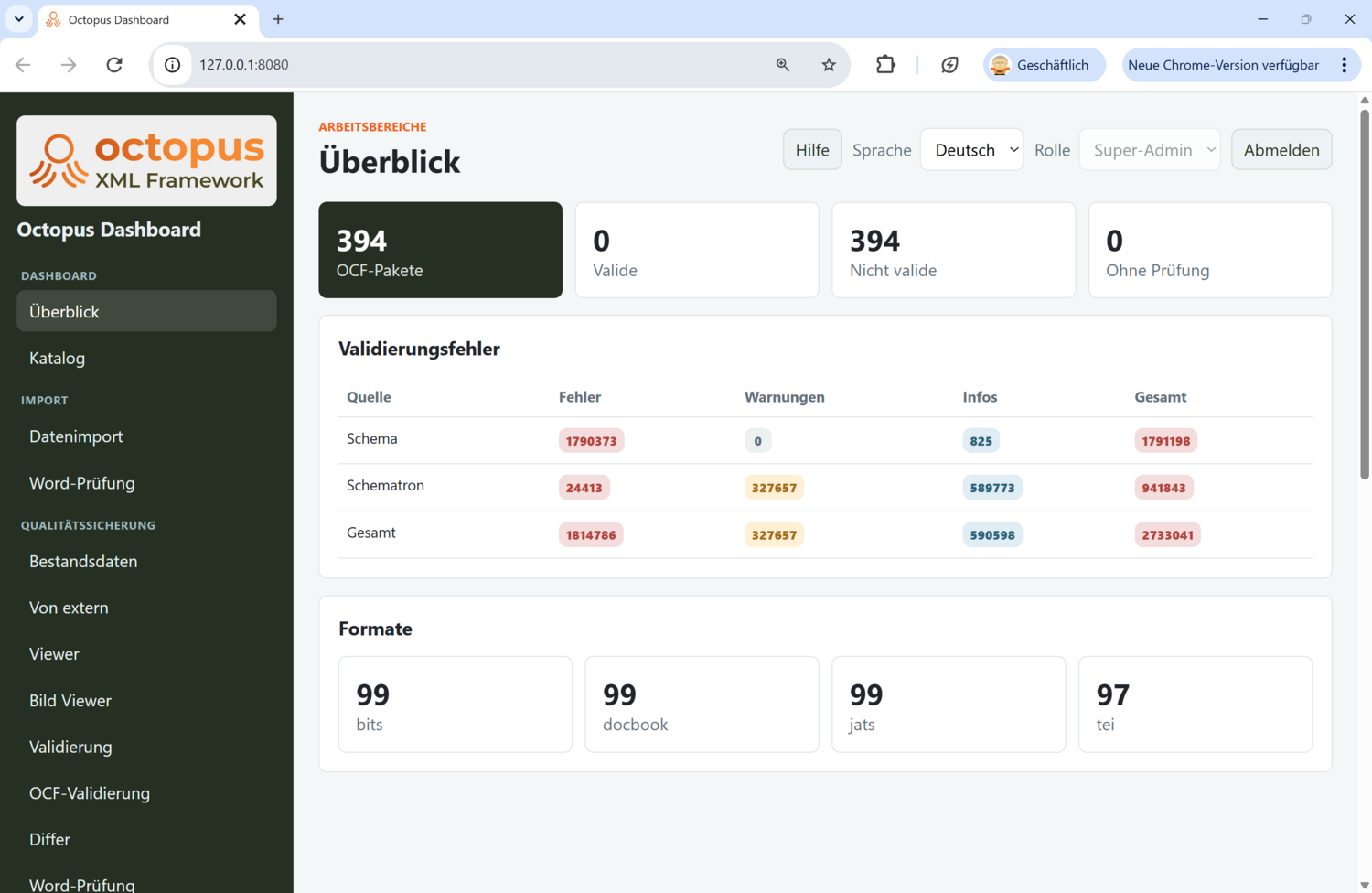
Die Dashboard-Startseite für den Überblick
Auf der Dashboard-Startseite erhält man einen schnellen Überblick über den eigenen Datenbestand; Kennzahlen und Einstiegspunkte für die wichtigsten Arbeitsbereiche werden gezeigt und sind per Klick erreichbar.
Eine Zusammenfassung zu den vorliegenden OCF-Paketen und deren Prüferergebnissen wird angezeigt sowie eine Auflistung der Validierungsfehler, unterteilt in Validierungssprache, Fehler, Warnungen, Infos und Gesamtanzahl der Meldungen. Zusätzlich findet sich eine Aufschlüsselungen der im Datenbestand verwendeten XML-Formate.
Dadurch eignet sich die Startseite als gemeinsamer Einstieg für Projektteams, Reviews und Demonstrationen. Die Startseite bietet eine zentrale Navigation und gemeinsame Orientierung über den gesamten Prozess.
Arbeitsbereich Katalog
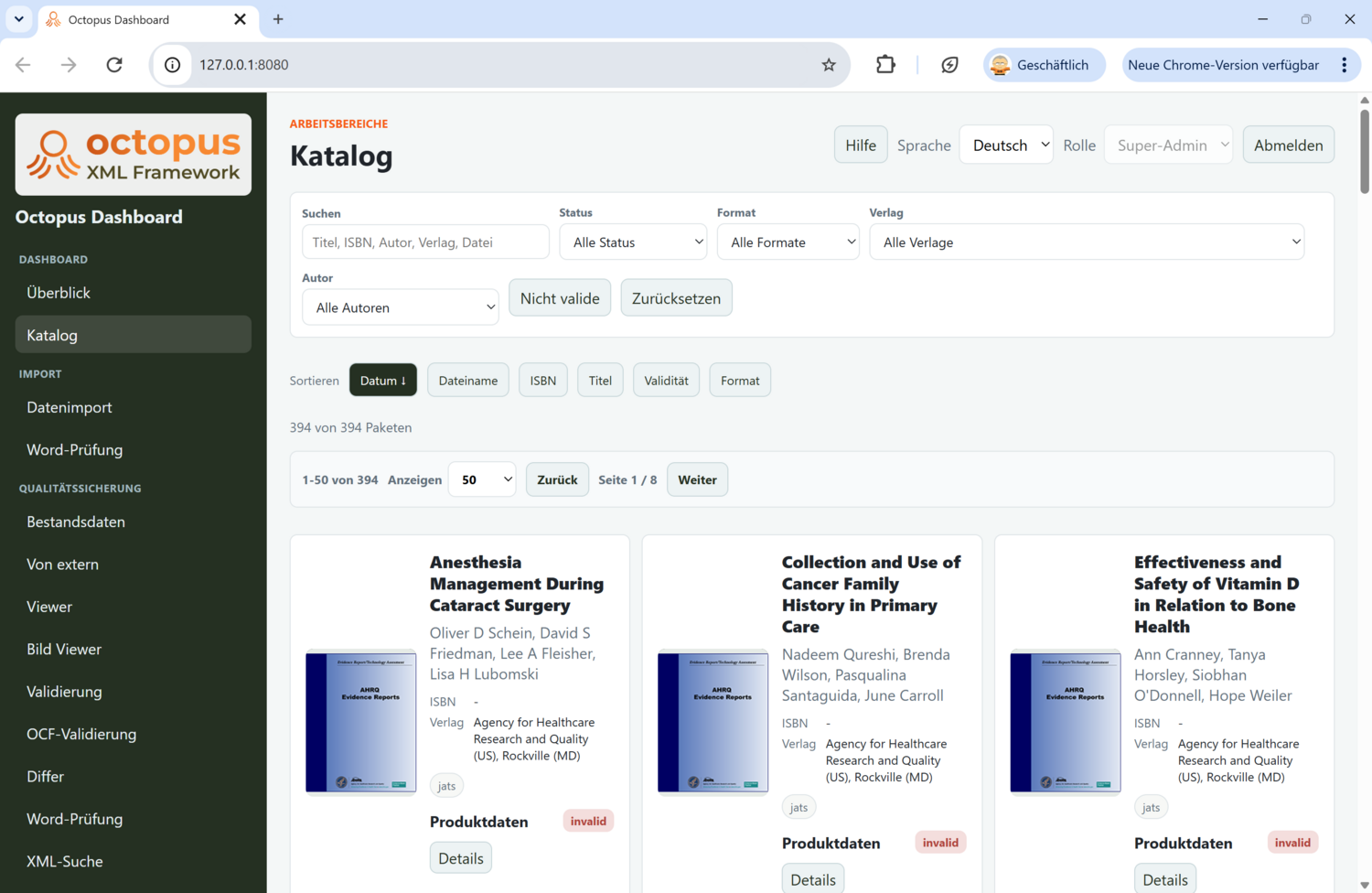
Der Katalog durchsucht Metadaten und zeigt die vorhandenen Titel mit Cover-Bild in einer Shop-ähnlichen Karten- und Detail-Ansicht.
Hier werden Inhalte, Prüfelemente und Bausteine geordnet und sichtbar, welche Dokumente vorhanden sind, wie sie gruppiert sind und welche Elemente für weitere Prüfungen oder Verarbeitungsschritte relevant werden.
Der Bereich ist besonders nützlich, wenn ein Projekt aus vielen Dokumenten, Fragmenten oder Datensätzen besteht. Verschiedene Such- und Sortierfilter erlauben die strukturierte Erfassung, Sortierung und Auswahl von Projektmaterial. So kann im Datenbestand nach Titel, ISBN-Nummer, Autor/in, Verlag oder Dateinamen gesucht und nach Prüfstatus, XML-Format, Verlag oder Autoren gefiltert werden.
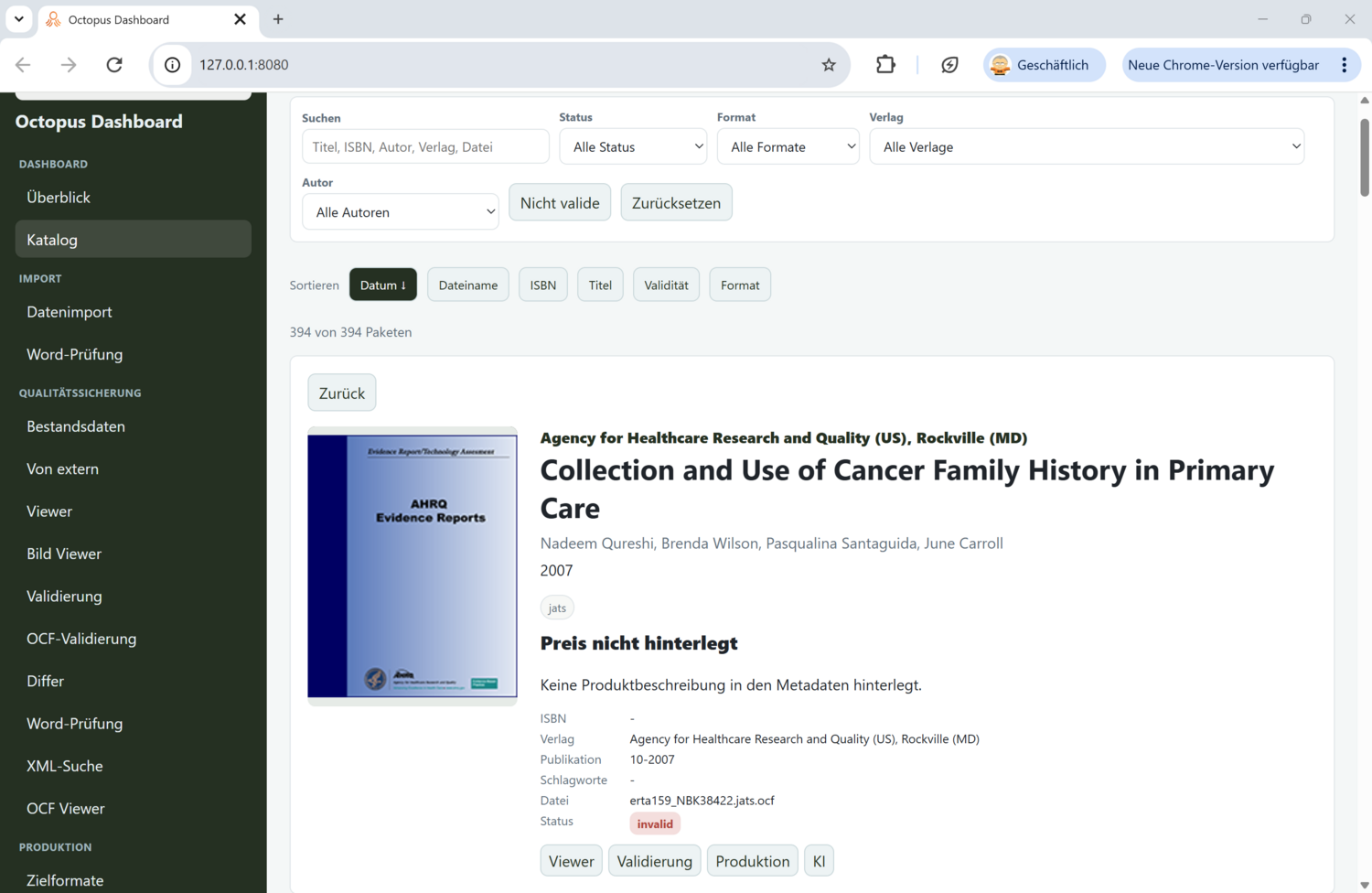
Die Detail-Ansicht (Details-Button) eines Titels liefert die dazugehörigen Metadaten, zum Beispiel Produktbeschreibung, ISBN, Verlag, Publikation, Schlagworte, Dateiname und Prüfstatus. Von hier aus ist es außerdem möglich, direkt in die Viewer-, Validierungs-, Produktions- oder KI-Ansicht zu wechseln.
Arbeitsbereich Word-Prüfung
Der Word-Check prüft DOCX-Dokumente auf formale, strukturelle oder redaktionelle Kriterien. Dazu können etwa fehlende Bestandteile, inkonsistente Benennungen, problematische Formatierungen oder definierte Qualitätsregeln gehören.
Für Teams bedeutet das: Dokumente müssen nicht vollständig manuell durchgesehen werden, sondern werden hier gezielt auf Auffälligkeiten geprüft.
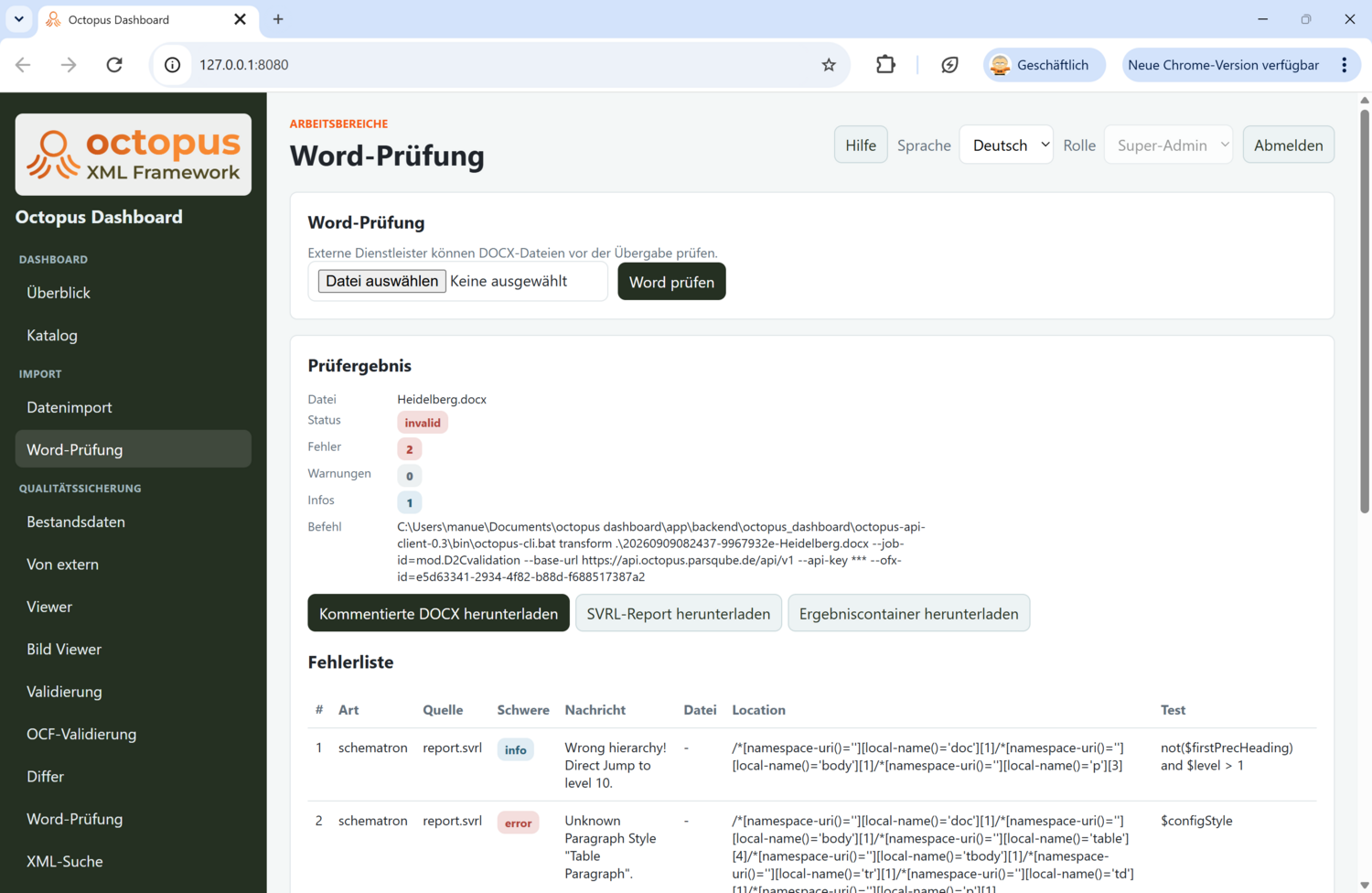
Das Ergebnis der Prüfung umfasst eine detaillierte Fehlerliste mit Anzeige der Fundstellen, einen SVRL-Prüfbericht (Schematron) sowie die kommentierte Word-Datei zum Herunterladen. Die gefundenen Fehler werden im Word als Kommentare angezeigt und können direkt korrigiert werden.
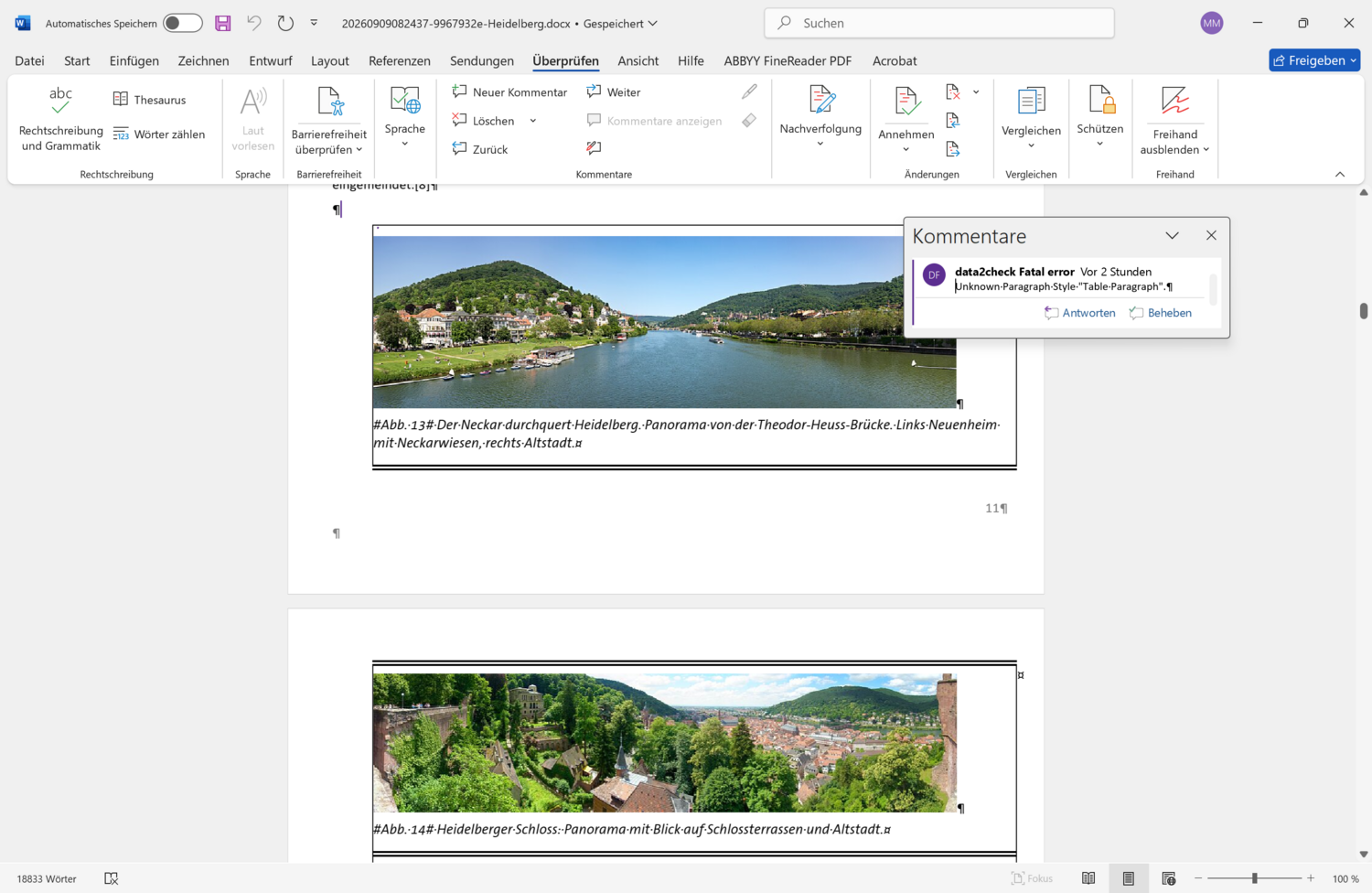
Somit erlaubt der Word-Check eine regelbasierte Dokumentprüfung und eine gezielte Qualitätssicherung der Daten vor der Weitergabe an den Kunden oder Dienstleister.
Arbeitsbereich Bestandsdaten
Die Bestandsdaten-Ansicht zeigt, welche Dokumente im Projekt aktuell vorhanden sind. Sie hilft u.a. dabei:
- Materialstände zu überprüfen,
- Dubletten zu entdecken,
- fehlende Inhalte zu identifizieren und
- Bearbeitungsstände einzuordnen.
Die Bestandsdaten-Liste ist mit Metadaten-Filtern und Sortierfunktionen ausgestatte und zeigt den Validierungsstatus des einzelnen OCF-Pakets an.
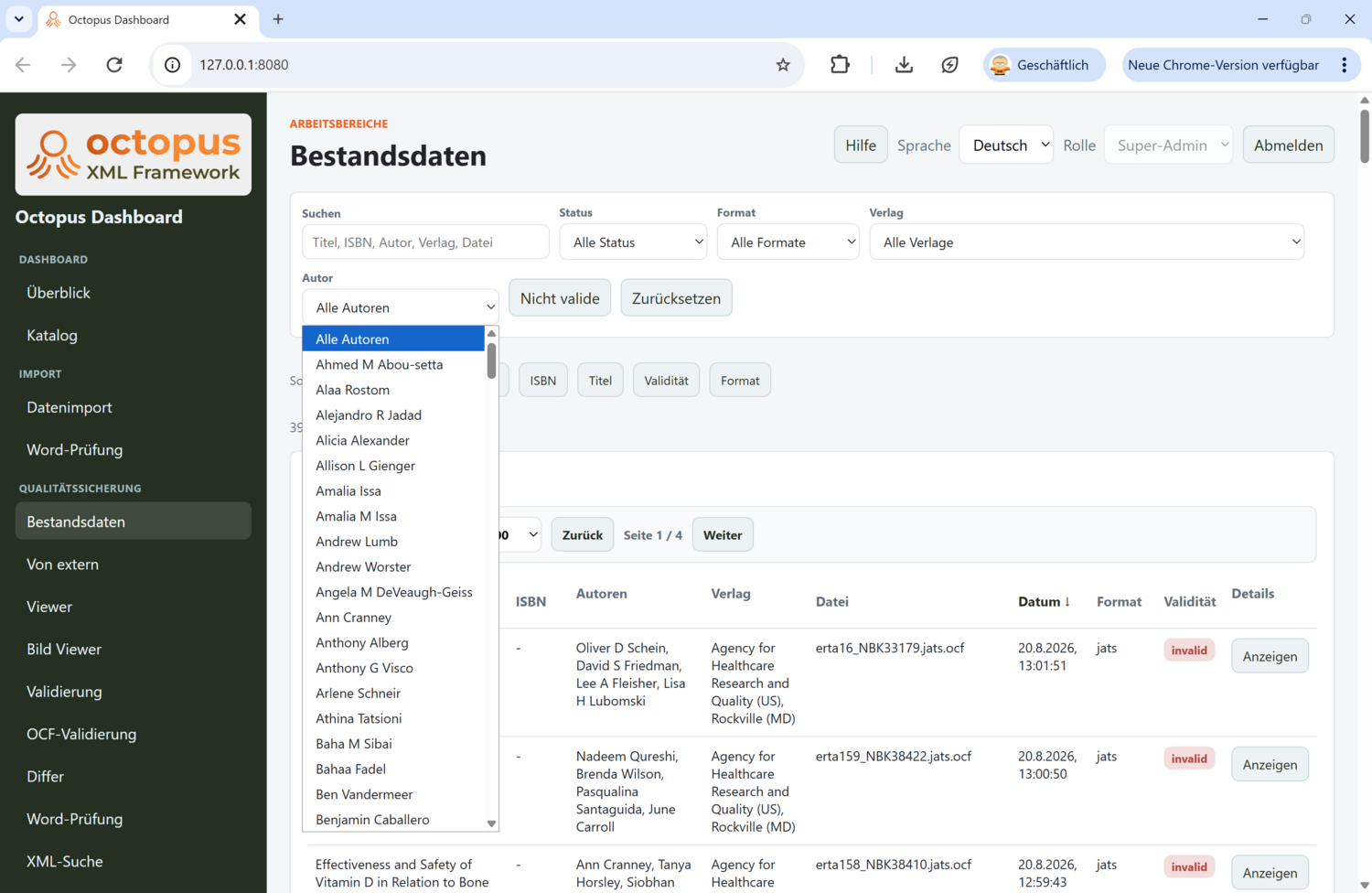
Damit wird aus einer Sammlung von Dateien ein prüfbarer Projektbestand, der Transparenz über Umfang, Vollständigkeit und Zustand des Materials liefert.
Arbeitsbereich Validierung
Die Validierungsfunktion prüft Daten gegen definierte Regeln, Erwartungen oder technische Vorgaben. Sie zeigt nicht nur, ob OCF-Pakete Schema- und Schematron-valide sind oder nicht, sondern hilft auch dabei, Fehlerstellen systematisch einzugrenzen.
Das ist besonders wichtig für Abnahmen, wiederholbare Tests und belastbare Aussagen zur Datenqualität.
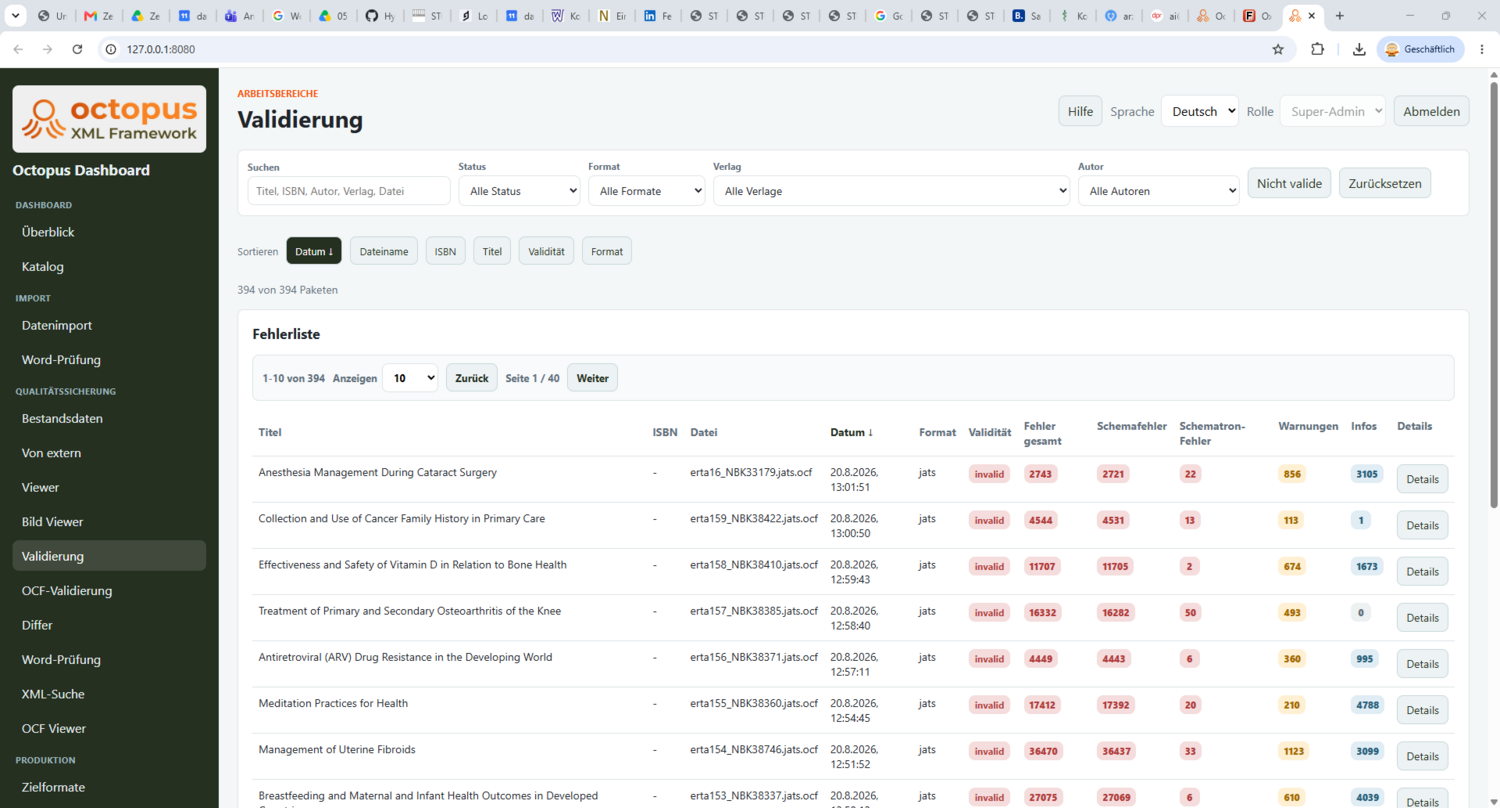
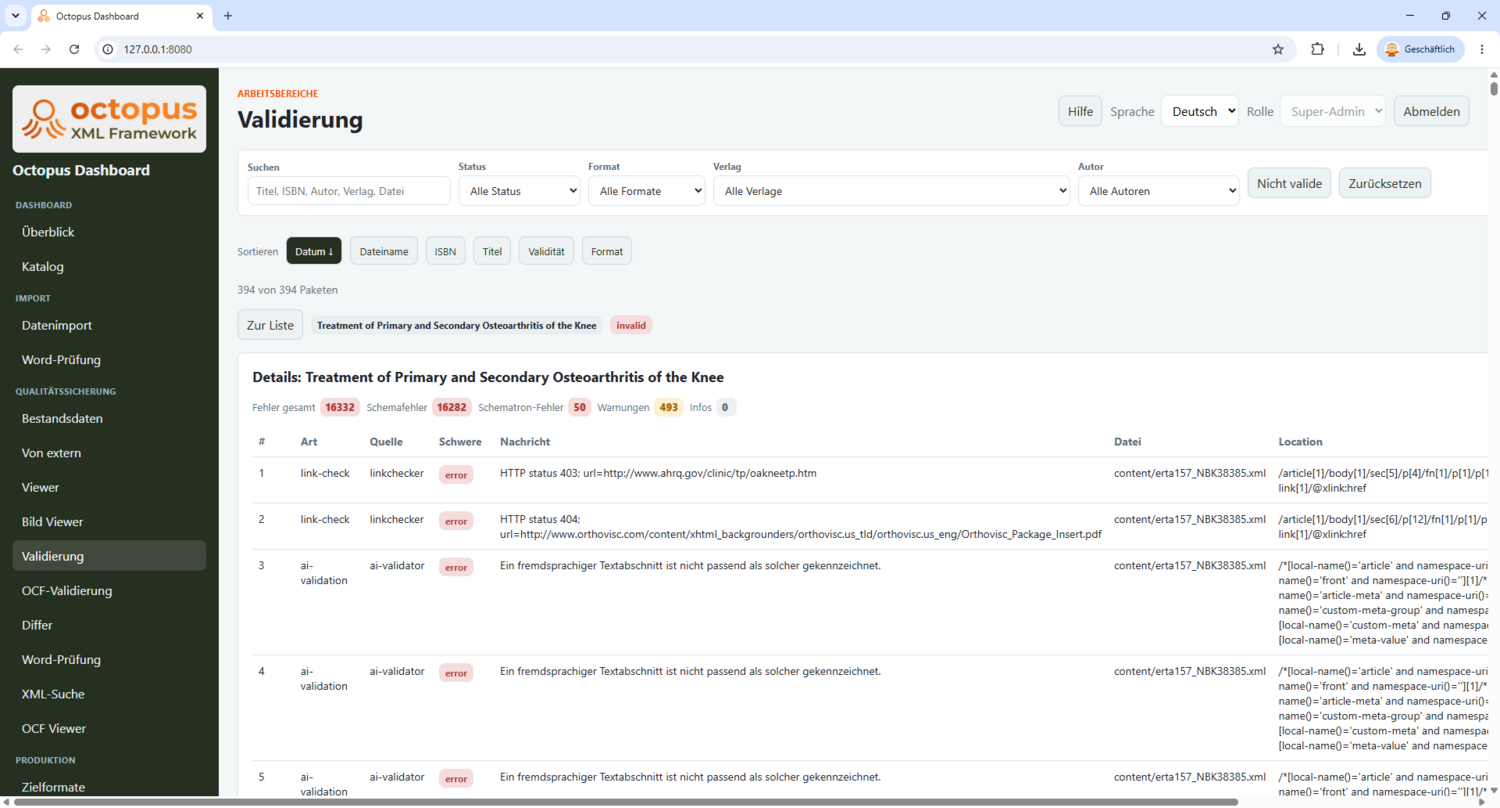
Die Detail-Ansicht der Validierung gibt einen Überblick über Validierungs-Art, Quelle und Schwere des Fehlers. Die Fehler-Nachricht wird angezeigt sowie der Dateiname und die genaue Fundstelle des Fehlers als XPath-Ausdruck.
Arbeitsbereich Viewer
Der Viewer erlaubt das Betrachten von Inhalten im Kontext, ohne zwischen Dateien, Datenquellen und Werkzeugen wechseln zu müssen. Er eignet sich für fachliche Reviews, weil Prüfergebnisse direkt am Inhalt nachvollzogen werden können. So lässt sich schneller beurteilen, ob eine Fehlermeldung tatsächlich relevant ist oder ob der Kontext eine andere Bewertung nahelegt.
Eine Filter-Funktion für den Tag-Anzeigemodus und die Gliederung erleichtert die Dokumenten- und Fehleransicht.
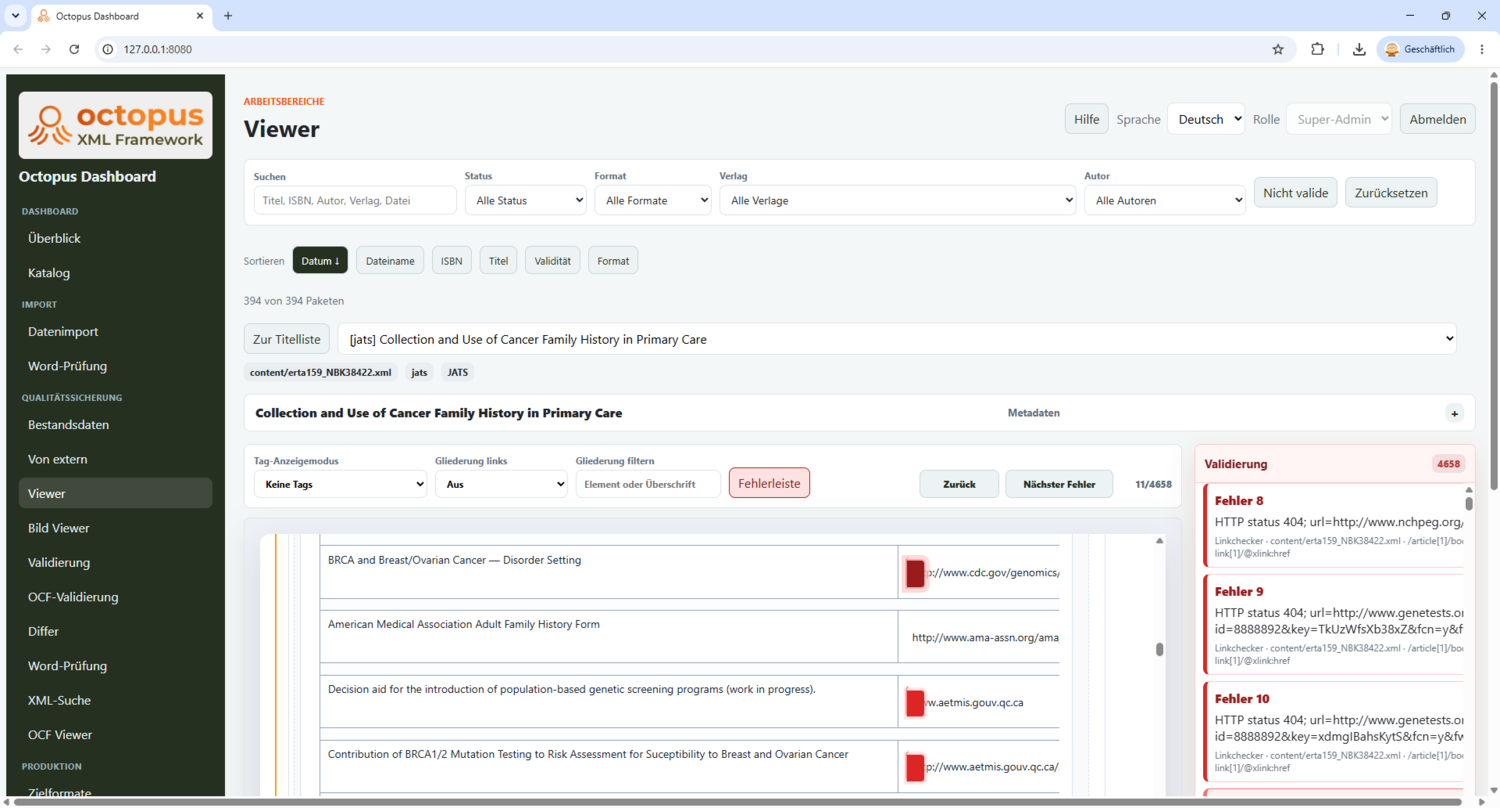
In dem folgenden Screenshot ist die Einstellung "Ganze Tags" im Anzeigemodus ausgewählt.
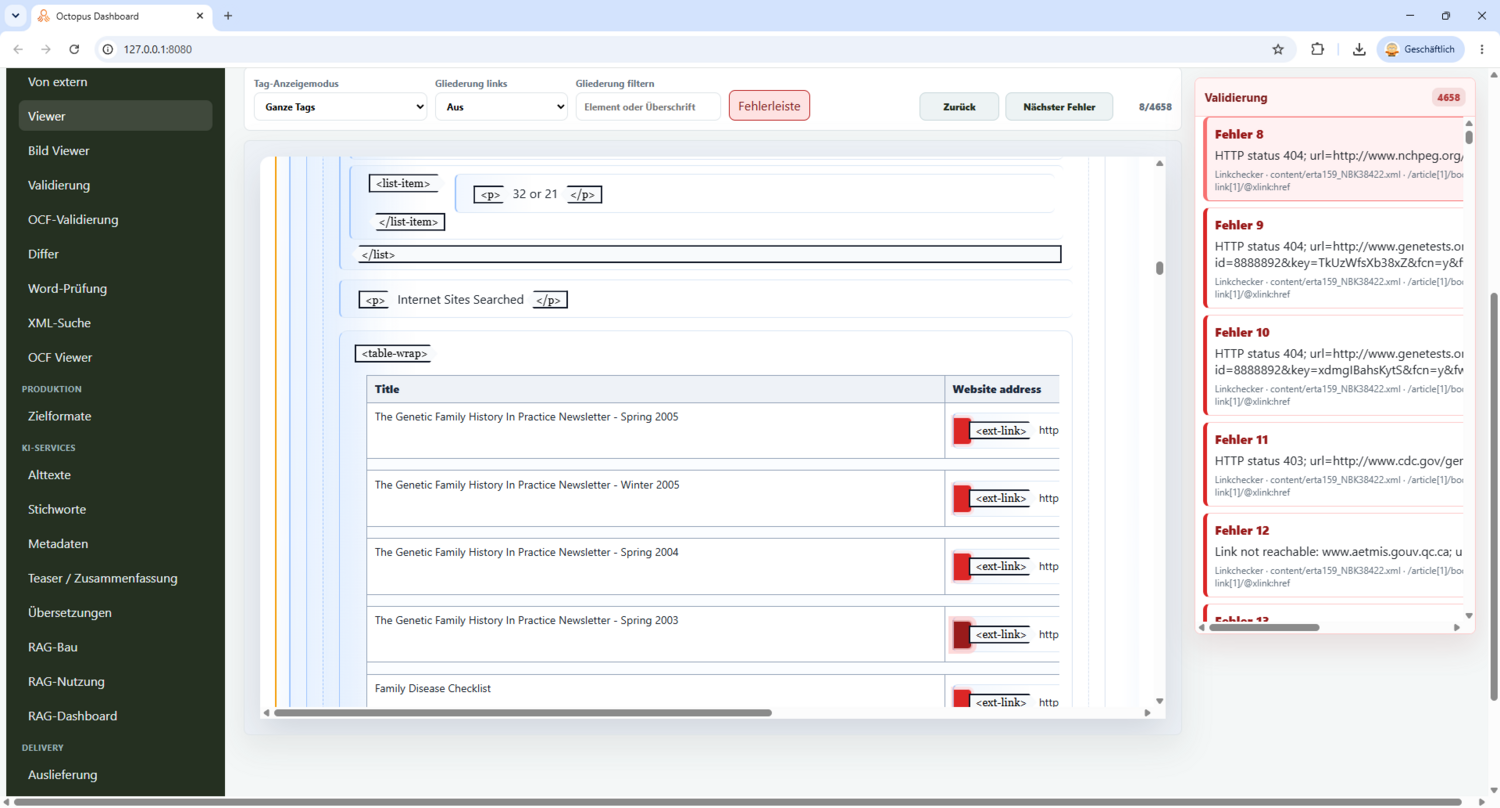
Die Viewer-Ansicht erlaubt ein kontextnahes Prüfen und fachliches Bewerten einzelner Inhalte.
Arbeitsbereich XML-Suche
Die XML-Suche-Ansicht macht strukturierte XML-Daten zugänglich, indem eine hinterlegte XML-Datenbank (BaseX) per Volltext, XPath oder XQuery durchsucht werden kann.
Sie verbindet technische Datenhaltung mit fachlicher Kontrolle und hilft, Inhalte nicht nur als Datei, sondern als strukturierte Informationsquelle zu verstehen. Das ist hilfreich, wenn XML-Bestände durchsucht, kontrolliert oder für weitere Prozesse bereitgestellt werden müssen.
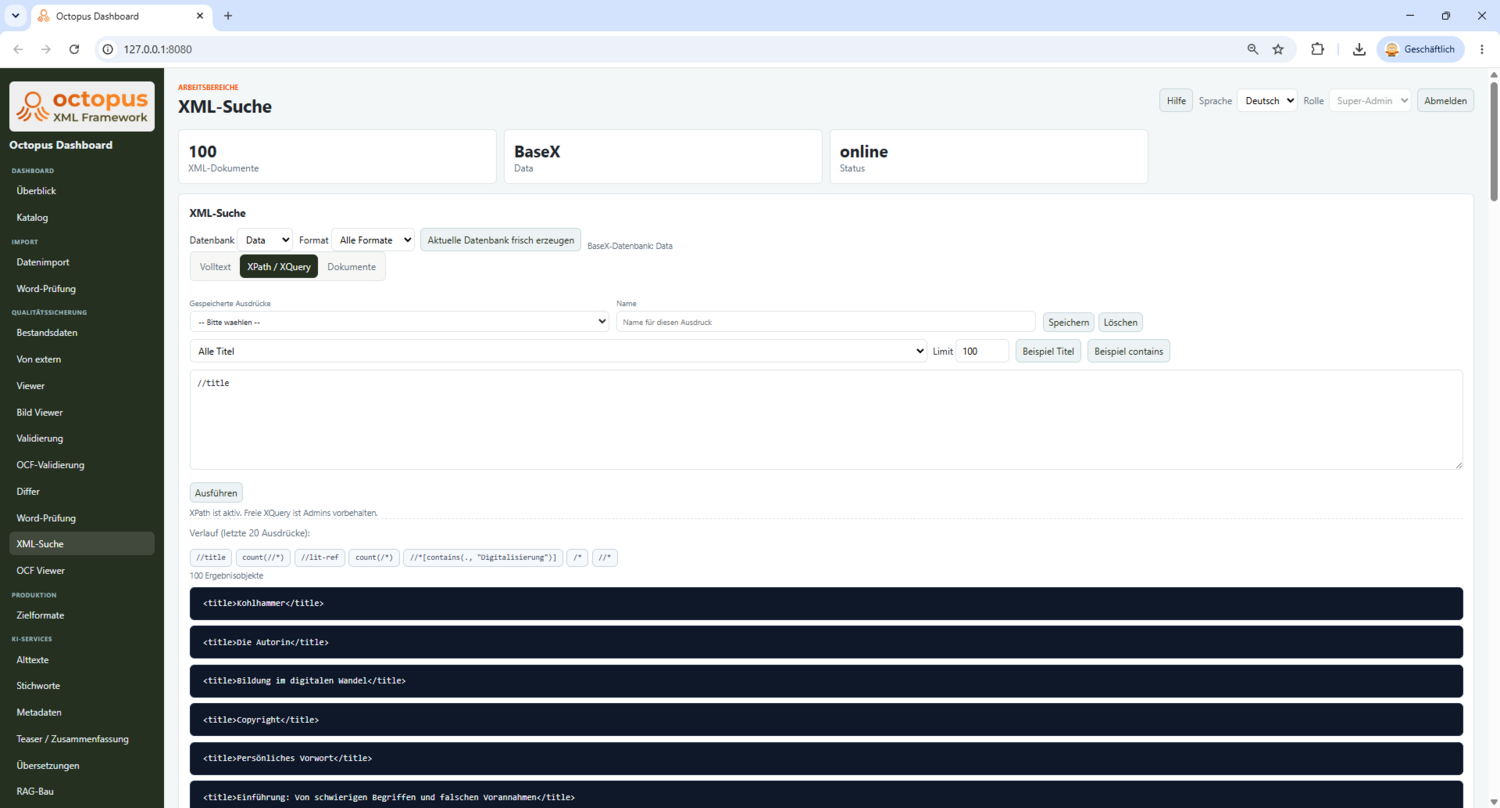
Die XML-Suche ermöglicht den Zugriff auf strukturierte Daten und die Verbindung von Datenbank-Logik mit einer Review-Oberfläche.
Arbeitsbereich Alt-Texte
Der Alt-Texte-Bereich unterstützt die Prüfung und Verbesserung von Bildbeschreibungen (Alternativtexte) per vorab definiertem Large Language Modell (LLM) und weiteren Einstellungen und Regeln für die KI-generierten Bildbeschreibungen. Er hilft zu erkennen, ob ein Alt-Text fehlt, zu allgemein formuliert ist oder den Bildinhalt nicht ausreichend beschreibt. Es werden Vorschläge für Bildbeschreibungen erzeugt, die dann übernommen oder geändert werden können. Die XML-Daten werden in diesem Schritt aber nicht automatisch geändert!
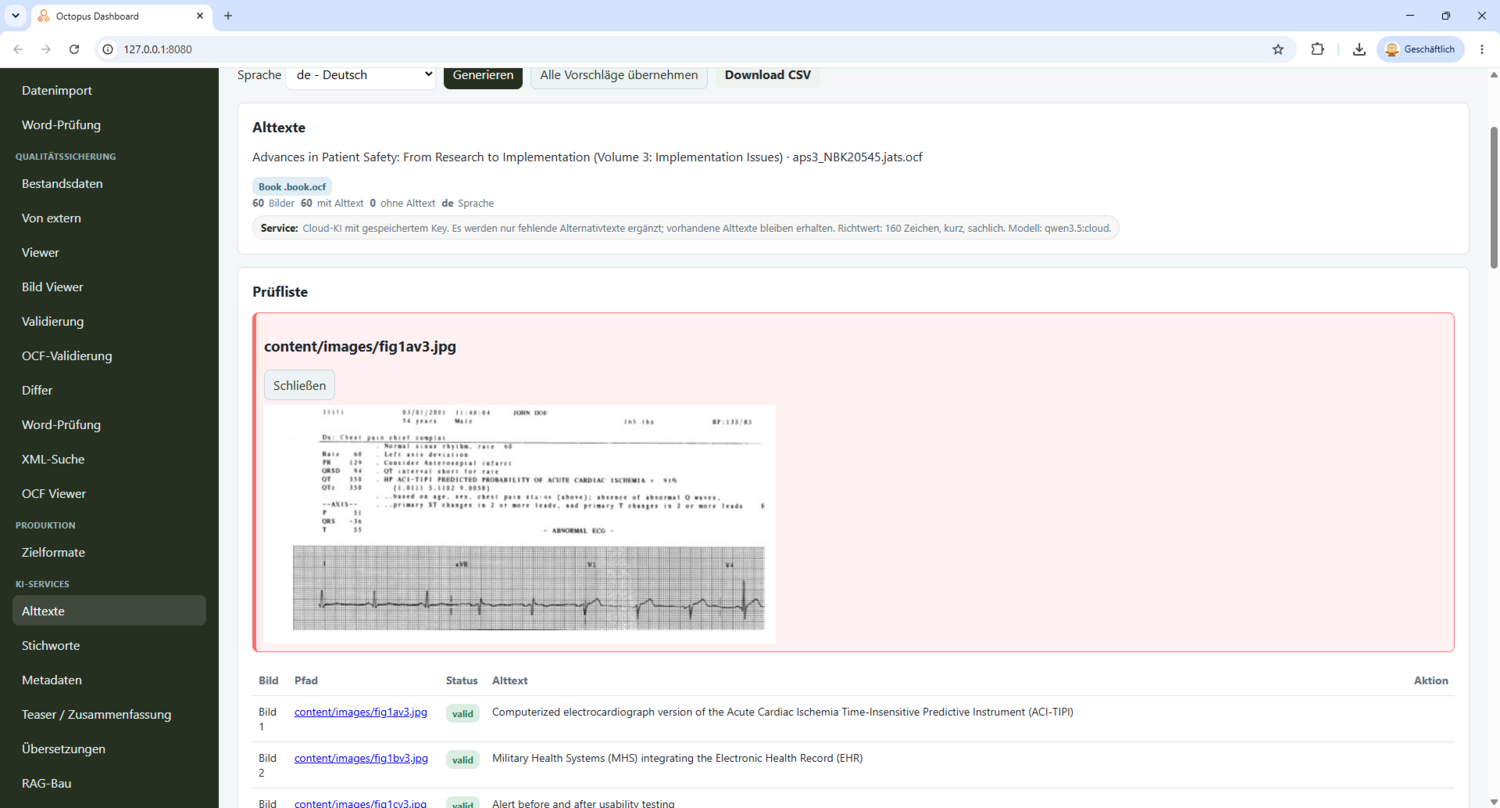
Mit dieser Funktion unterstützt Octopus direkt Barrierefreiheit, redaktionelle Qualität und konsistente Bild-Erschließung.
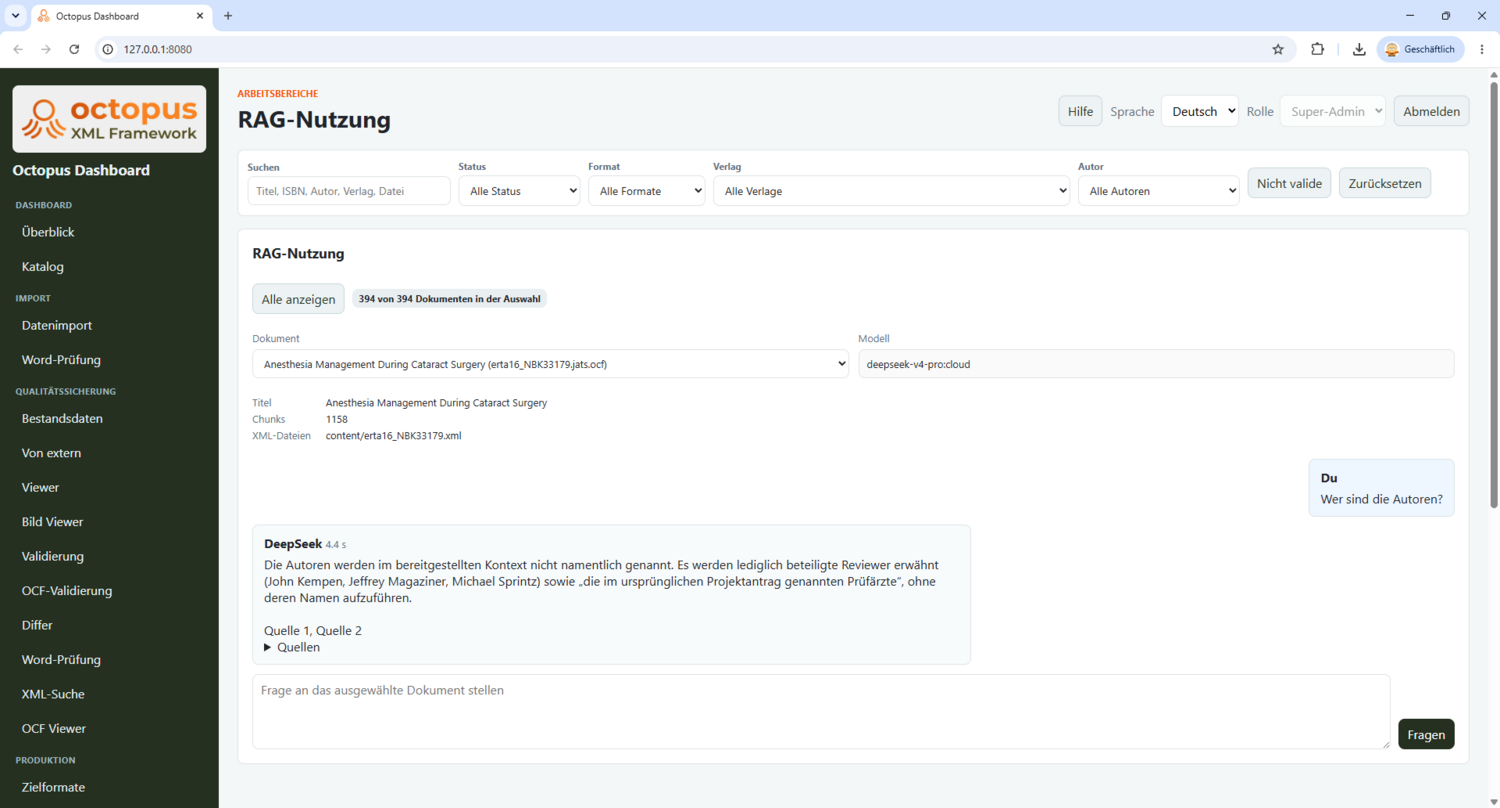
Arbeitsbereich RAG-Nutzung
Die RAG-Nutzung ergänzt Inhalte um recherchierbaren Kontext, d.h. hier kann mit einem ausgewähltem Dokument aus dem Bestand via Ollama oder DeepSeek gechattet werden.
So können Antworten, Bewertungen oder Fundstellen besser begründet werden, weil relevante Informationen nicht nur im Chat-Fenster erzeugt, sondern zusammen mit Quellen- und Kontextbezug betrachtet werden. Gerade bei KI-gestützten Prozessen wird dadurch nachvollziehbarer, worauf sich eine Aussage stützt.
Arbeitsbereich Produktion – Zielformate
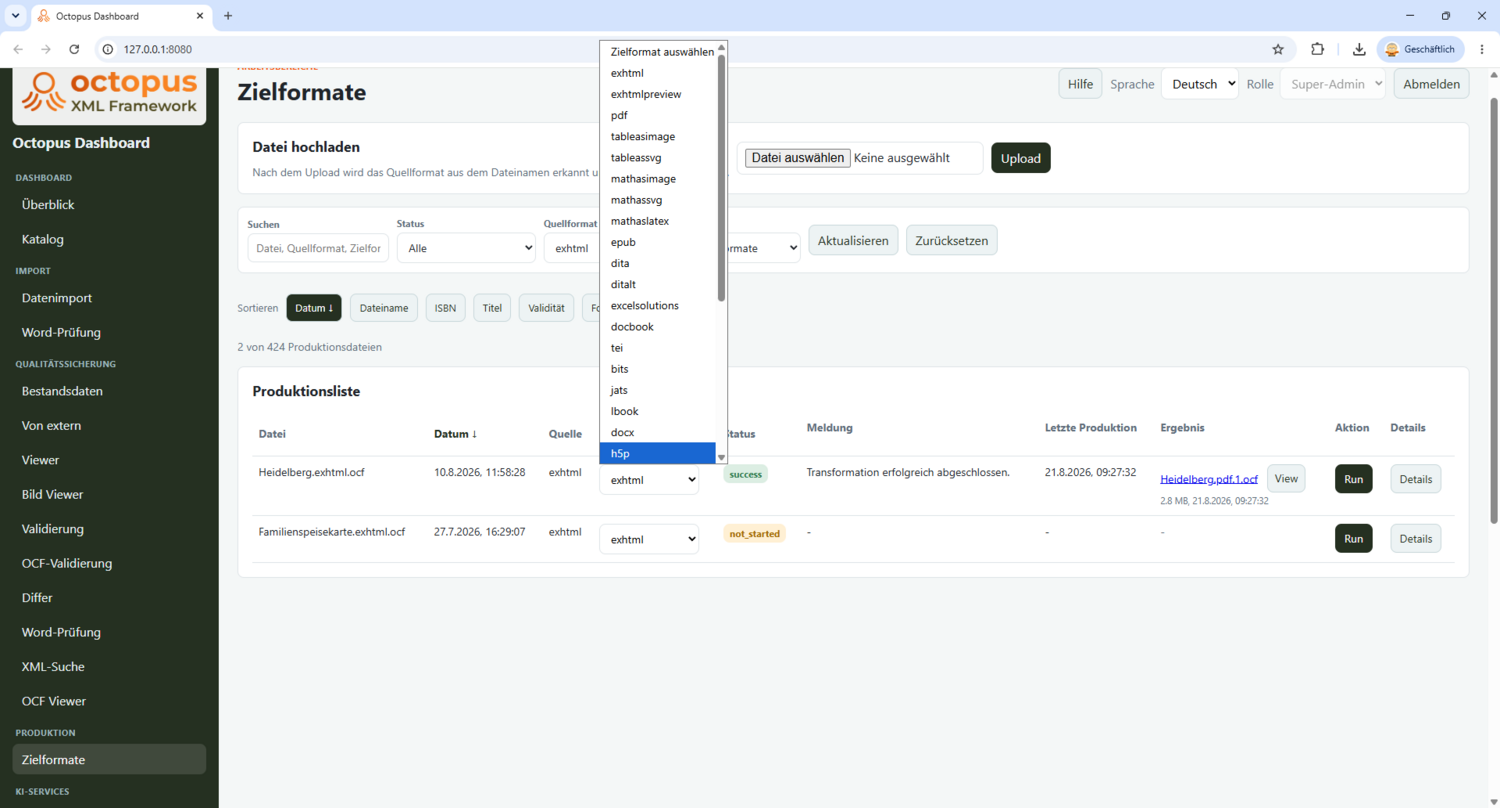
Der Produktionsbereich führt geprüfte Inhalte in die operative Weiterverarbeitung. Hier geht es darum, aus kontrollierten Eingangsdokumenten aus dem Bestand konkrete Ausgabeformate zu erzeugen, etwa für Publikation, Weiterverarbeitung oder Übergaben.
In der Produktionsliste können per Drop-down-Menü die möglichen Zielformate, z.B. exHTML, PDF, DITA, LBook usw., für ein Dokument angezeigt und ausgewählt werden. Per Klick auf den Run-Button startet Octopus die gewünschte Konvertierung für Produktionspakete. Der Status meldet, ob eine Konvertierung erfolgreich war oder nicht.
Das Konvertierungsergebnis wird in der Tabelle angezeigt und kann via View-Button eingesehen werden. Die Detail-Ansicht gibt einen Überblick über die Transformation und zeigt u.a. den Ausgabeordner sowie den Octopus-Client-Befehl an.
Arbeitsbereich Auslieferung
Die Delivery-Ansicht zeigt, welche Ergebnisse bereit für die Auslieferung sind und wo noch Prüfung, Korrektur oder Freigabe fehlt. Damit unterstützt der Bereich die letzte Meile im Projekt:
- Was kann ausgeliefert werden,
- was braucht noch Aufmerksamkeit und
- welche Ergebnisse sind bereits belastbar dokumentiert?
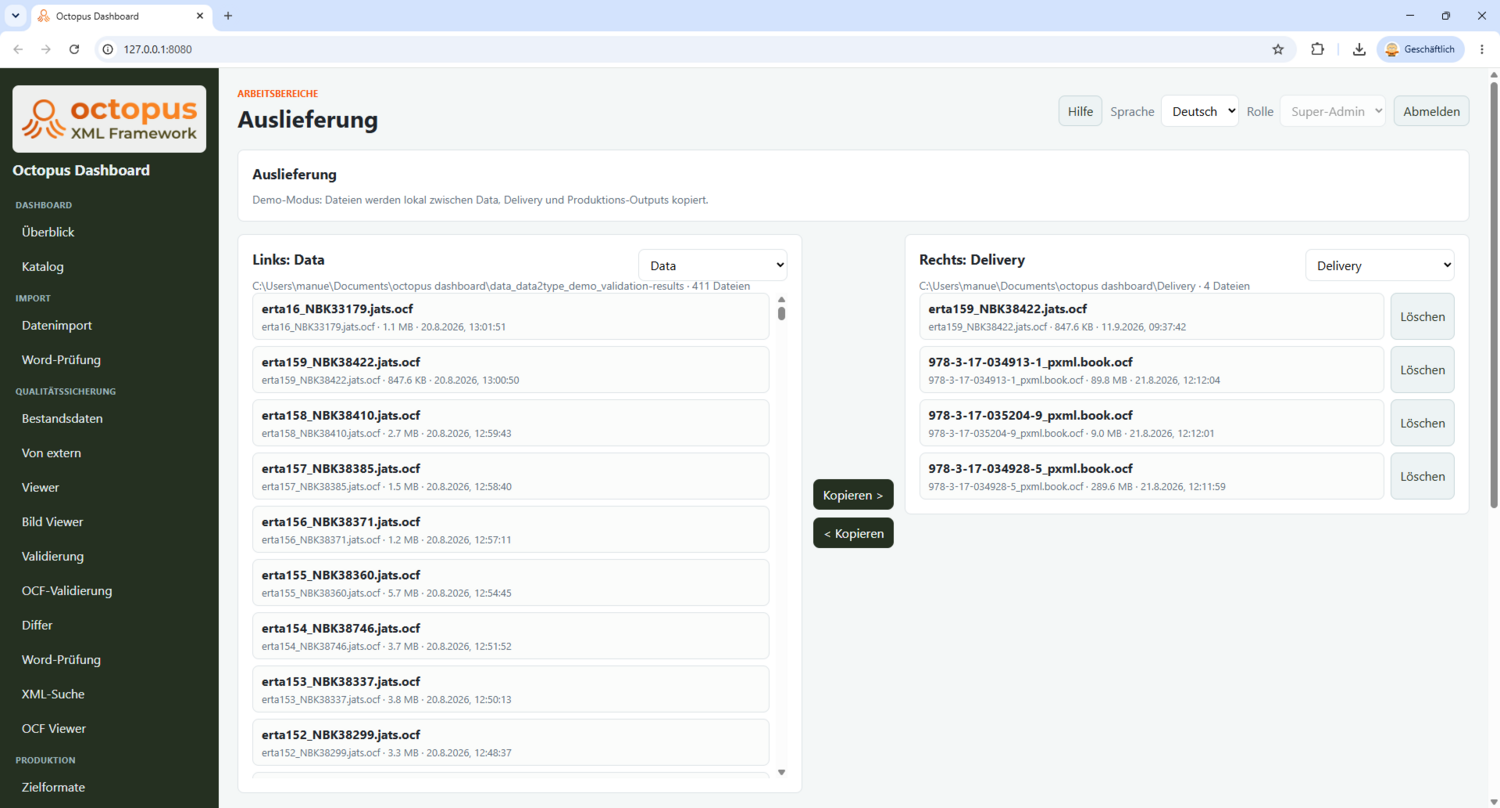
Konkret werden die ausgewählten OCF-Pakete zwischen den Ordnern Data, Delivery und Produktions-Outputs kopiert. Diese Funktion ermöglicht eine kontrollierte Übergabe, gibt Informationen über den Freigabestatus und eine Abschlussorientierung.
Der Administrationsbereich
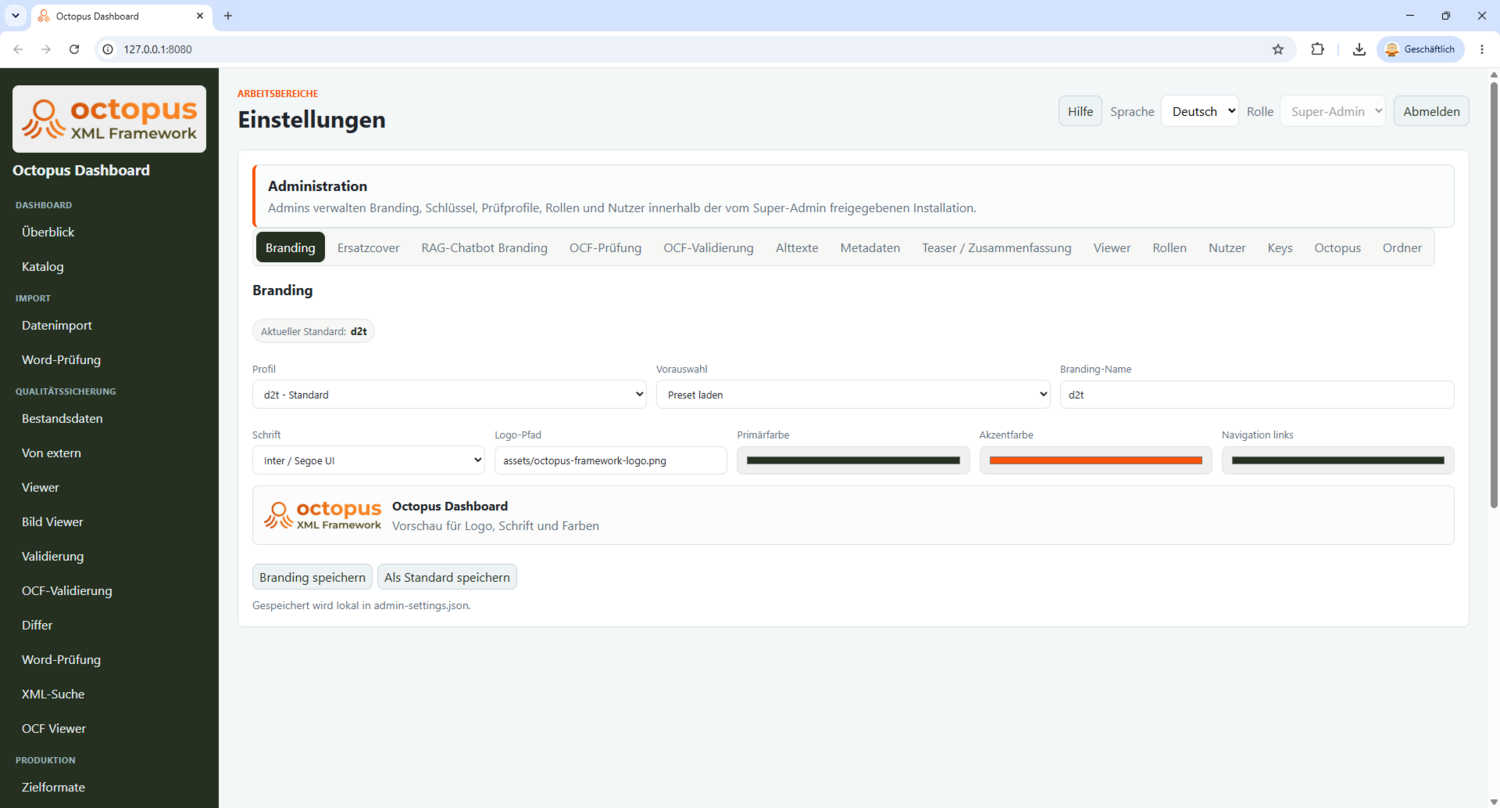
Das Octopus Dashboard bietet dem Nutzer die volle Kontrolle über Branding, Software-Keys, Nutzerrollen und ausführbare Dashboard-Funktionen.
Arbeitsbereich Einstellungen:
Administratoren können hier eine Vielzahl von Einstellungen für das Dashboard und andere Nutzer vornehmen. Folgende Settings sind u.a. konfigurierbar:
- Branding: Logo und Look des Dashboard-Brandings
- Ersatzcover: Einrichtung eines Default-Katalogcovers, falls kein passendes Cover in den Daten gefunden wird
- RAG-Chatbot Branding: Einstellungen und Look für RAG-Bots
- OCF-Prüfung: Hinterlegung von Schema- und Schematron-Dateien für Prüfprofile
- OCF-Validierung: Hinterlegung von XML-Formaten und Auswahl von Schema-, Schematron- und FShape-Prüfungen
- Alt-Texte: Angabe von Formatregeln für OCF-Titel und Vorgaben zur Barrierefreiheit für automatisch generierte Alternativtexte für Bilder
- Metadaten: Generierung separater Metadaten-XML-Dateien aus dem Start-XML eines OCF-Pakets
- Teaser und Zusammenfassungen: Einstellungen zum Anbieter (Ollama Cloud), Sprachmodell und Workflow für lange Dokumente und Chunk-Größe
- Viewer: Hinterlegung von XML-Formaten für die Viewer-Ansicht
- Rollen: Steuerung der nutzbaren Arbeitsbereiche im linken Hauptmenü für bestimmte Nutzer; auswählbare Rollen sind Externe Nutzer, Interne Nutzer und Admins
- Nutzer: Nutzerverwaltung
- Keys: Hinterlegung verschiedener Software-Schlüssel für z.B. Octopus API und Ollama Cloud API
- Octopus: Einstellungen für Octopus Base-URL, OFX-IDs, Zielordner und Cache
- Ordner: Einstellungen zum Bestanddaten-Ordner und Zielordner für Datenimport, Delivery und Produktion
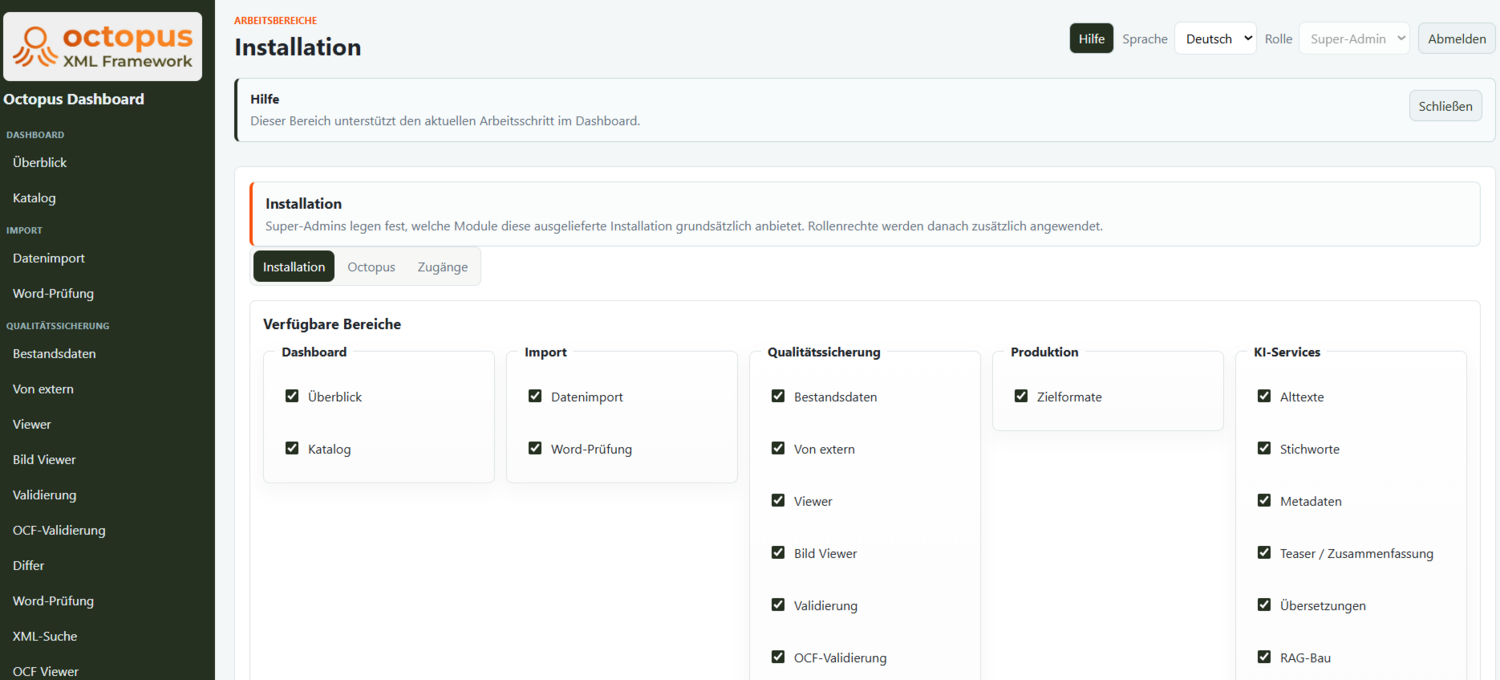
Arbeitsbereich Installation:
Im Reiter Installation können Super-Admins festlegen, welche Arbeitsbereiche die ausgelieferte Installation des Dashboards grundsätzlich anbietet. Für jeden Bereich können die einzelnen Funktionen einfach per Klick aus- oder abgewählt werden.
Im Reiter Octopus sind die grundsätzlichen Einstellungen und Keys für Octopus-Aufrufe, OFX und Source-/Target-Cache vom Super-Admin einstellbar.
Im Reiter Zugänge können Admin-Passwörter und neue Nutzer angelegt werden.